
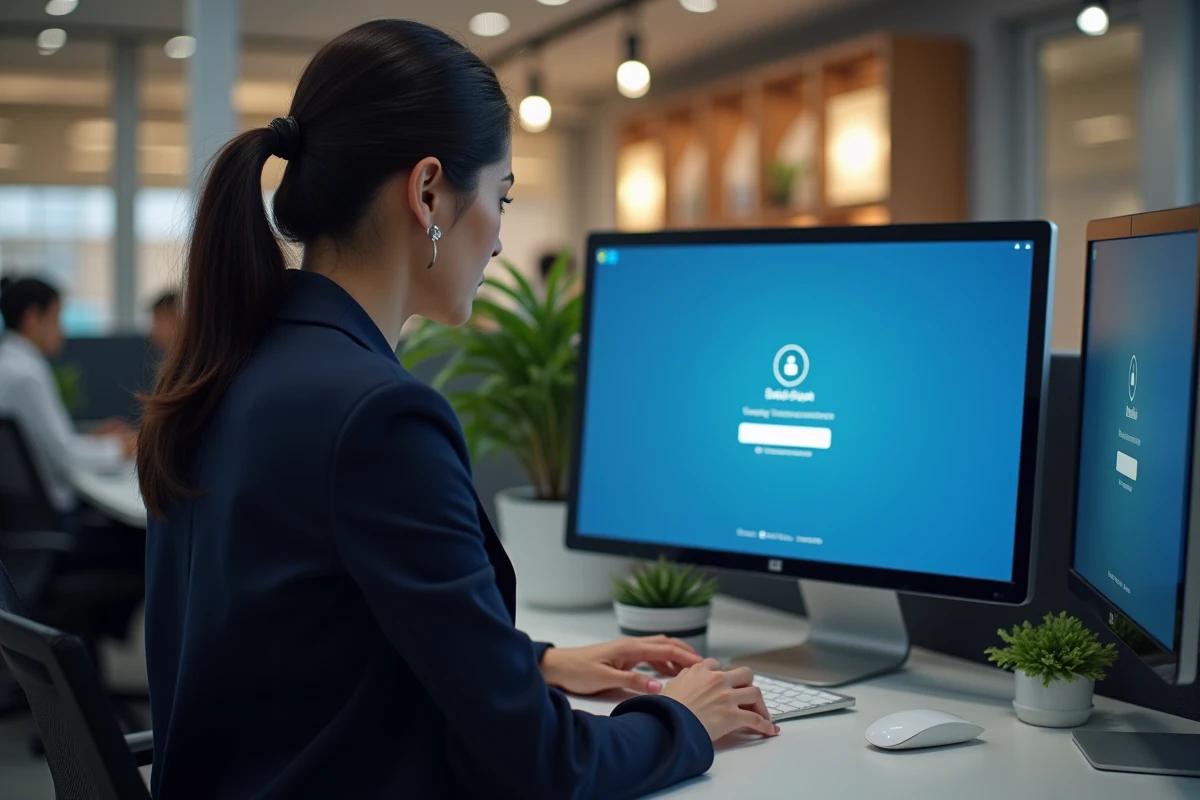
On est lundi matin, on ouvre le navigateur pour accéder à Urbanweb depuis chez soi, et la page reste blanche. Le réflexe : appeler l’assistance informatique RATP. Le problème : la file d’attente est longue, et dans la majorité des cas, le blocage vient d’un détail qu’on peut régler seul en quelques minutes. Avant de décrocher le téléphone, une série de vérifications rapides permet de retrouver l’accès à la plateforme sans perdre de temps.
VPN RATP non activé : la première cause de blocage sur Urbanweb
Depuis que la RATP a généralisé l’obligation d’utiliser le VPN d’entreprise pour tout accès à Urban Group depuis l’extérieur du réseau interne, la majorité des erreurs de connexion viennent de là. En Wi-Fi domestique, en 4G ou depuis un réseau public, Urbanweb ne s’ouvre pas sans le VPN officiel RATP actif.
Le piège classique : on pense être connecté au VPN parce qu’une extension de navigateur ou un VPN personnel tourne en arrière-plan. Ce n’est pas le bon. Les VPN tiers bloquent silencieusement l’authentification, ce qui produit des boucles de connexion, des pages blanches ou des codes MFA jamais reçus.
Avant d’appeler le service informatique, on vérifie trois choses :
- Le client VPN RATP officiel (pas un autre) est installé sur le poste ou le mobile utilisé pour la connexion.
- La connexion VPN est effective : on cherche l’icône de statut, la notification de connexion, ou le message confirmant l’accès au réseau interne.
- Tout VPN personnel ou extension VPN intégrée au navigateur est désactivé, car il entre en conflit avec le tunnel RATP.
Si le VPN RATP n’est pas installé, c’est une demande à formuler auprès du support, mais au moins on saura expliquer précisément le problème lors de l’appel.
Erreur de mot de passe ou compte bloqué sur Urban Group : les gestes avant l’appel
Un mot de passe expiré ou mal saisi plusieurs fois de suite verrouille le compte utilisateur sur la plateforme Urban Group. C’est la deuxième cause de sollicitation de l’assistance informatique RATP, et elle se résout souvent sans intervention humaine.
Réinitialiser son mot de passe soi-même
La page de connexion Urbanweb propose un lien de réinitialisation. On clique, on renseigne son identifiant salarié, et un lien de réinitialisation arrive sur l’adresse mail professionnelle. Vérifier le dossier spam avant de conclure que le mail n’est pas arrivé – les retours internes montrent que c’est un oubli fréquent.
Si le mail n’arrive pas du tout après plusieurs minutes, on s’assure que l’adresse mail rattachée au compte est bien l’adresse RATP active. Un changement de service ou une mutation peut avoir modifié l’adresse sans mise à jour côté portail.
Compte verrouillé après plusieurs tentatives
Après un certain nombre de tentatives échouées, le compte se bloque automatiquement. Dans ce cas, la réinitialisation par mail ne suffit pas toujours. On attend une quinzaine de minutes avant de réessayer : certains systèmes déverrouillent le compte automatiquement après un délai. Si le blocage persiste, l’appel au support devient nécessaire, mais on aura gagné du temps en testant cette étape d’abord.
Cache navigateur et cookies : le nettoyage qui règle les problèmes fantômes
Urbanweb utilise des sessions authentifiées qui stockent des jetons dans les cookies du navigateur. Quand un jeton expire ou entre en conflit avec une ancienne session, la plateforme peut refuser la connexion sans afficher de message d’erreur clair.
Vider le cache et les cookies du navigateur résout la plupart des erreurs inexpliquées. On parle ici d’un nettoyage ciblé : pas besoin de supprimer tout l’historique, on se concentre sur les données de site pour les domaines RATP (urbanweb, urbangroup.ratp.net).
Sur Chrome, on passe par Paramètres, Confidentialité et sécurité, puis Cookies et autres données de site. On recherche « ratp » et on supprime les entrées correspondantes. Sur Firefox, la procédure est similaire via les préférences de vie privée.
Un autre réflexe utile : tester la connexion en navigation privée. Si Urbanweb fonctionne en navigation privée mais pas en navigation normale, le problème vient bien du cache ou d’une extension. On sait alors exactement quoi nettoyer.
Connexion Urbanweb sur mobile : les particularités à connaître
L’accès à Urbanweb depuis un smartphone pose des difficultés spécifiques. L’espace utilisateur n’est pas une application native : on y accède via le navigateur mobile, ce qui multiplie les sources de friction.
Sur mobile, le VPN RATP doit aussi être activé. Les retours varient sur ce point selon les modèles de téléphone et les versions d’OS, mais le principe reste le même : sans VPN actif sur mobile, la page de connexion ne charge pas ou renvoie une erreur générique.
Autre particularité : les navigateurs mobiles gèrent les cookies différemment. Safari sur iPhone peut bloquer les cookies tiers par défaut, ce qui empêche l’authentification MFA de fonctionner correctement. On vérifie dans les réglages Safari que l’option « Empêcher le suivi intersite » ne bloque pas les domaines RATP.
Sur Android, Chrome fonctionne généralement mieux, mais les modes d’économie de données ou les DNS privés personnalisés peuvent interférer avec le tunnel VPN. Désactiver temporairement ces options permet de tester si elles sont en cause.

Quand appeler l’assistance informatique RATP (et quoi leur dire)
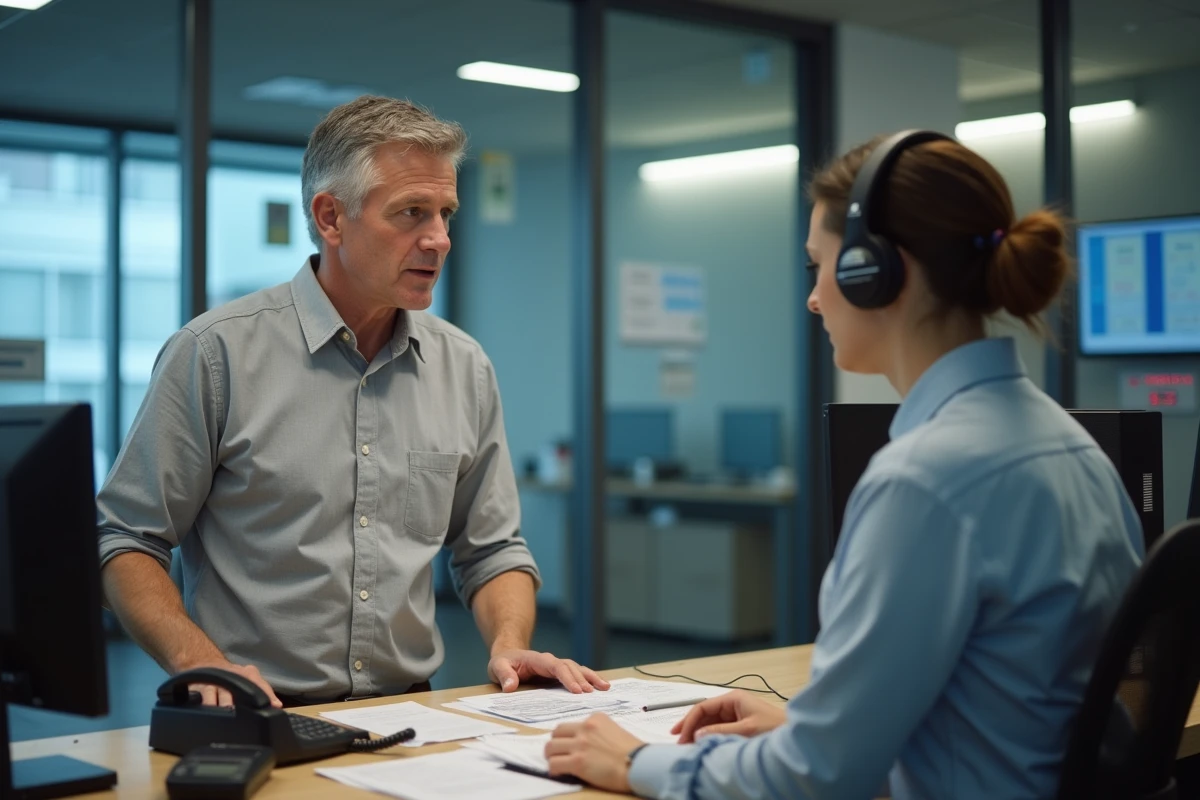
Si le VPN est bien connecté, le mot de passe réinitialisé, le cache vidé et le problème persiste en navigation privée comme en navigation normale, l’appel au support se justifie. À ce stade, on a éliminé les causes les plus courantes et on peut fournir des informations précises au service d’assistance.
Préparer ces éléments avant l’appel accélère le traitement :
- Le message d’erreur exact affiché (capture d’écran si possible), ou la description précise du comportement (page blanche, boucle, code MFA non reçu).
- Le navigateur utilisé et sa version, le type d’appareil (PC, mobile, tablette) et le réseau (Wi-Fi personnel, 4G, réseau RATP interne).
- Les étapes déjà tentées : VPN vérifié, cache vidé, test en navigation privée effectué, réinitialisation de mot de passe essayée.
Arriver avec ces informations change la nature de l’échange. Au lieu de reprendre le diagnostic depuis zéro, l’agent du support peut passer directement aux vérifications côté serveur ou côté compte. Le temps de résolution s’en trouve réduit de façon significative, et on évite le classique « avez-vous essayé de vider votre cache ? » quand c’est déjà fait.